Mostrando postagens com marcador tutoriais. Mostrar todas as postagens

quarta-feira, 15 de janeiro de 2014

Tutorial | Como fazer ROOT no Xperia P


O método de Root da rom Jelly Bean 6.2.A.0.400 adiante descrito destina-se a telefones Xperia P com "Locked Bootloader"!

Já existem dois métodos de root do Jelly Bean para telefones com "Locked Bootloader", um "complicado" (A) com recurso à CWM, outro "menos complicado" (B) com recurso ao upgrade via OTA, em ambos é necessário fazer um downgrade para uma rom ICS.

1º Fazer o downgrade para rom ICS; 2º Fazer o Root; 3º Fazer o upgrade para rom JB via OTA.

O método de root não é directo mas é mais simples do que aparenta... 

ROOT

NOTA: No PC, o PC Companion deve estar completamente "desligado", fazer exit/close na app e tray app!

1º Fazer o downgrade para rom ICS 6.1.B.0.544

a) Extrair o ficheiro "LT22i - 6.1.B.0.544 -Central Europe - ICS.ftf"

b) Instalar a rom ICS, mas utilizando o ficheiro "LT22i - 6.1.B.0.544 -Central Europe - ICS.ftf"!!!

2º Fazer Root

a) Colocar o telefone em modo "Depuração USB" e ligar ao PC por USB

b) Iniciar o Flashtool e verificar se o telefone é detectado na janela de log;

c) Carregar no botão Root (icon Cadeado) > Na janela com as opções Superuser ou superSU devem escolher Superuser e OK;

d) Quando surgir o texto "waiting for restore to finish" (na janela de log do Flashtool) ir rapidamente ao telefone, iniciar a aplicação "Fazer c. seg e restauro" e restaurar o ficheiro "RootMe.tar";
e) Aguardar até que o Flashtool finalize o processo de root com a indicação "Root Access Allowed"!
 
3º Fazer o upgrade para rom JB via OTA

a) No telefone abrir à aplicação "Superuser", no Info Panel (à esquerda): 1º verificar "OTA Survival", 2º verificar "Temp Unroot"

b) Configurar e estabelecer uma ligação Wi-fi;

c) Abrir a aplicação "Update Center" e fazer refresh > Fazer o download OTA da rom 6.2.A.0.400 > Instalar a rom 6.2.A.0.400 (A instalação é lenta!)

d) Concluída a instalação da rom, abrir aplicação "Superuser" e no Info Panel retirar a verificação de "Temp Unroot"


Programas Necessários :


FLASHTOOL

ROM (ICS)


domingo, 6 de outubro de 2013

Fique Sabendo | Vídeo mostra evolução da performance de todos os 8 iPhones já lançados

iPhones comparados

Este vídeo comparou, lado a lado, todas as oito versões do iPhone, desde o iPhone "2G" lançado em 2007 até os novos iPhones 5S e 5C, testando suas capacidades e performance em ligar o sistema, desligar e abrir sites.
Seria normal prever que o iPhone 5S, o modelo mais avançado e recente, se saísse melhor em todos os quesitos ao menos em relação ao modelos mais antigos, como o iPhone de 2007, mas isso surpreendentemente não foi o que aconteceu.


iOS 7 é mais lento para desligar

O iPhone 3GS, lançado em 2009, foi o primeiro a desligar todo o sistema. Não só isso, como todos os modelos rodando o iOS 7, o que inclui o iPhone 4 e superiores, demoraram mais para executar essa função do que os modelos antigos. Além disso, todos os dispositivos com iOS 7 desligaram ao mesmo tempo, o que indica que alguma coisa realmente mudou no código da nova versão da plataforma.
Outra surpresa aconteceu na hora de ligar o aparelho. Os quatro modelos mais novos (iPhone 4S e superiores) ligaram mais rápido, mas o iPhone original foi mais rápido que o iPhone 4, 3GS e 3G.

Teste de navegação mostra o óbvio

O resultado considerado "óbvio" veio apenas no teste de navegação. Ao abrir sites com o Safari, os iPhones 5S, 5C e 5 levaram vantagem, principalmente se comparados aos primeiros modelos. Na verdade, a diferença de tempo é realmente grande e deixa bem clara a evolução do hardware do smartphone da Apple.
Não há, no entanto, uma diferença muito grande entre o iPhone 5S, iPhone 5C e iPhone 5. O iPhone 5S se sai um pouco melhor, com o iPhone 5 se saindo ligeiramente melhor que o iPhone 5C, mas quase empatados.
É bem provável que essa diferença de performance torne-se mais perceptível em atividades que exigem mais do hardware, como jogos pesados ou ao assistir vídeos em HD, mas para as tarefas básicas, os novos iPhones não justificam uma nova compra.


domingo, 8 de setembro de 2013

Tutorial | como utilizar o seu smartphone como webcam

Então vamos ao que interessa. Para utilizar o seu smartphone como webcam, você vai precisar de duas coisas:
  - Baixe o aplicativo abaixo no smartphone:
        DroidCam Wireless Webcam 
 - Baixe e instale no seu pc o aplicativo abaixo:
        DroidCam v3.6.2  
A utilização é muito simples. Após tudo instalado, abra o aplicativo no seu smartphone. Ele vai apresentar uma tela com um endereço de IP e uma porta serial, como na foto abaixo:
tutorial1

Deixe o seu aparelho com essa tela, e agora abra o programa DROIDCAM CLIENT, que foi baixado e instalado no seu pc, e uma janela vai ser aberta como a foto abaixo:
tutorial2
Agora é só escolher: se você quiser conectar pelo roteador Wi-Fi, terá que copiar o número de IP da tela do seu aparelho para o espaço onde está escrito "Phone IP" e clicar em "connect"; se quiser conectar via cabo USB, escolha a opção de conexão USB e clique em "connect". Em ambos os caso, a tela do seu aparelho vai ficar preta, o que indica que tudo está funcionando .
No meu Skype, tive que ir às configurações de vídeo e selecionar a fonte de webcam, como na foto abaixo:
tutorial3

Agora você já pode utilizar o seu smartphone como webcam.
Dicas:
1- Se o seu Skype ou outro programa de mensagem não reconhecer o aplicativo, reinicie o pc e ele vai passar a reconhecer;
2- A qualidade de video depende da sua cam do smarphone; então, se você tem uma cam vga, é bem provável que a imagem não fique muito boa.
Testei esse aplicativo no Android 2.3, 4.0 e 4.2. Ele funcionou perfeitamente em todos. Quanto ao Windows, ele foi testado em um win7 32.

Curta Nossa Pagina,no facebook : https://www.facebook.com/Droidkumbrasil
Participe do nosso grupo: https://www.facebook.com/groups/DroidKumBR/
Participe!

Equipe: DKBr.

sexta-feira, 6 de setembro de 2013

Root | Motorola RAZR D3 e RAZR D1 via Framaroot.

Rzar D3
Se você comprou recentemente o smartphone Motorola RAZR D3 ou o Motorola RAZR D1  e quis logo ir liberando o acesso root no aparelho, viu que não é tão simples quanto parece. Até pouco tempo, os procedimentos eram bem complexos e envolviam programas que não inspiravam muita confiança. Neste post, aprenda como fazer o acesso root fácil nos novos aparelhos da linha RAZR D.
A novidade para rootear o aparelho de forma simples e rápida é a ferramenta Framaroot, desenvolvida pelo membro alephzain do fórum XDA Developers.
O que é o root? Perco a garantia se ativá-lo?
root é o “perfil de administrador” do sistema. Com o acesso root, você pode desinstalar aplicativos nativos do sistema, utilizar aplicativos que exigem esse modo, e explorar tanto o hardware quanto o software das mais variadas formas. Sim, você perde a garantia, já que é possível danificar o gadget com algum procedimento arriscado. Por exemplo, ao fazer overclock no processador do aparelho.
Como funciona?
Framaroot é um aplicativo (.apk) que explora “vulnerabilidades” do Android (combinado com o tipo de hardware do aparelho) para garantir o acesso root.
Quais os modelos compatíveis?
Aparentemente todas as variantes da família de smartphones RAZR D são compatíveis com esse procedimento. Os modelos com compatibilidade confirmada são o XT918, o XT919 e o XT920.
É seguro?
Sim, é seguro. O Framaroot vai simplesmente rootear o aparelho e instalar o SuperSU (aplicativo que gerencia quais apps terão privilégios de root).
Como instalar?
- Baixe o Framaroot 1.5.3 aqui.
- Instale o arquivo .apk diretamente no aparelho, como um aplicativo comum.
- Abra o Framaroot. Em select an action to execute after root, selecione Install Superuser. Agora toque em Boromir.
Screenshot_2013-07-20-22-32-58 cópia
- A mensagem abaixo deve ser exibida:
Screenshot_2013-07-20-22-34-05 cópia
- Reinicie o aparelho e confira se o o SuperSU está na lista de aplicativos instalados.
A versão do superuser instalada deve ser a v3.1.3(46) e a do SU binário, v3.1.1 (17).  O superuser pode ser atualizado para uma versão mais recente pelo Google Play Store. Assim que terminar a instalação, confira se há algum update disponível e o realize.
2013-07-24
Pronto! Seu aparelho já possui acesso root. Agora é só aproveitar as novas possibilidades que essa modificação te permite!
Rzar D3
Se você comprou recentemente o smartphone Motorola RAZR D3 ou o Motorola RAZR D1  e quis logo ir liberando o acesso root no aparelho, viu que não é tão simples quanto parece. Até pouco tempo, os procedimentos eram bem complexos e envolviam programas que não inspiravam muita confiança. Neste post, aprenda como fazer o acesso root fácil nos novos aparelhos da linha RAZR D.
A novidade para rootear o aparelho de forma simples e rápida é a ferramenta Framaroot, desenvolvida pelo membro alephzain do fórum XDA Developers.
O que é o root? Perco a garantia se ativá-lo?
root é o “perfil de administrador” do sistema. Com o acesso root, você pode desinstalar aplicativos nativos do sistema, utilizar aplicativos que exigem esse modo, e explorar tanto o hardware quanto o software das mais variadas formas. Sim, você perde a garantia, já que é possível danificar o gadget com algum procedimento arriscado. Por exemplo, ao fazer overclock no processador do aparelho.
Como funciona?
Framaroot é um aplicativo (.apk) que explora “vulnerabilidades” do Android (combinado com o tipo de hardware do aparelho) para garantir o acesso root.
Quais os modelos compatíveis?
Aparentemente todas as variantes da família de smartphones RAZR D são compatíveis com esse procedimento. Os modelos com compatibilidade confirmada são o XT918, o XT919 e o XT920.
É seguro?
Sim, é seguro. O Framaroot vai simplesmente rootear o aparelho e instalar o SuperSU (aplicativo que gerencia quais apps terão privilégios de root).
Como instalar?
- Baixe o Framaroot 1.5.3 aqui.
- Instale o arquivo .apk diretamente no aparelho, como um aplicativo comum.
- Abra o Framaroot. Em select an action to execute after root, selecione Install Superuser. Agora toque em Boromir.
Screenshot_2013-07-20-22-32-58 cópia
- A mensagem abaixo deve ser exibida:
Screenshot_2013-07-20-22-34-05 cópia
- Reinicie o aparelho e confira se o o SuperSU está na lista de aplicativos instalados.
A versão do superuser instalada deve ser a v3.1.3(46) e a do SU binário, v3.1.1 (17).  O superuser pode ser atualizado para uma versão mais recente pelo Google Play Store. Assim que terminar a instalação, confira se há algum update disponível e o realize.
2013-07-24
Pronto! Seu aparelho já possui acesso root. Agora é só aproveitar as novas possibilidades que essa modificação te permite!

Curta Nossa Pagina,no facebook : https://www.facebook.com/Droidkumbrasil
Participe do nosso grupo: https://www.facebook.com/groups/DroidKumBR/
Participe!

Equipe: DKBr.


domingo, 25 de agosto de 2013

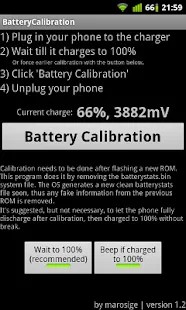
[APP] Battery Calibration (Calibre a Bateria Do Seu Celular/Tablet)


Todo Mundo Sabe Que o Android é Um Sugador De Bateria......Porem Aqui Esta Uma Pequena Solução!!!

Descrição (Google Play)
Calibrar a bateria quando você pensa que está descalibrados.

Requisitos: Android 2.1 + | Raiz permissões


Calibração precisa ser feito depois de instalar uma nova ROM, mas você pode calibrar qualquer momento você acha que sua bateria está descalibradosEste programa faz isso, removendo o arquivo de sistema batterystats.binO sistema operacional gera um novo arquivo batterystats limpoportanto, qualquer informação falsa da ROM anterior é removido.
É sugerido, mas não é necessário, para deixar o telefone descarregar totalmente após a calibração, então carregada a 100%, sem interrupção.


O aplicativo mostra seu status atual da bateriae só lhe permite iniciar a calibração (ou seja, remove o arquivoquando ela está totalmente carregada, a menos que você forçar anterior calibração.
O medidor de tensão pode ser útil também. Carga total é de cerca de 4200mV.
Existe uma opção para apitar quando 100% seja atingido para que você não tem que acompanhar as mudanças.

Screenshots:


Battery Calibration - screenshot thumbnailBattery Calibration - screenshot thumbnail


Tutorial para Calibragem
  • Com seu aparelho ligado, deixe carregar até dar 100%
  • Depois com o aparelho ainda no carregador, desligue o aparelho e espere dar 100% novamente
  • Com o carregador ainda no aparalho, ligue e novamente espere dar 100%
  • E por último ainda com o carregador no aparelho, ligue e entre no aplicativo Battery Calibration
Aperte o botão que está circulado em vermelho na imagem, e irá aparecer assim: "calibration sucesseful" e estará concluído a calibragem.
Como disse na descrição, não é preciso mas sugerimos que deixe a bateria acabar por completo depois da calibragem, sem colocar o aparelho em qualquer fonte de energia, ou seja, carregador e USB
ROOT Necessário 


APK

Google Play


Curta Nossa Pagina,no facebook : https://www.facebook.com/Droidkumbrasil
Participe do nosso grupo: https://www.facebook.com/groups/DroidKumBR/
Participe!

Equipe: DKBr.


domingo, 4 de agosto de 2013

[CWM] Backup da ROM

Uma ótima dica chega agora para quem é acostumado a usar o ClockWorkMod (CWM): backup da sua ROM (com dados de aplicativos e dados de usuário).
O procedimento é bem simples, veja só:

PASSOS
1- Reinicie o XU em CWM (Desligar, esperar o logo da sony e apertar o botão de "vol-" até o celular tremer)
2- Já no CWM, selecione "Backup and restore"
3- Selecione "Backup to SD"
*O procedimento costuma demorar, então pode ir fazer um lanchinho.*
4- Pronto! Backup feito com sucesso. Ele se encontra na pasta "clockworkmod" do SD.

O backup pode ser retirado e colocado no celular quando quiser. Você só precisa colocar na pasta "clockworkmod" que o CWM lerá normalmente.

É recomendável ter, pelo menos, 1gb de memória sobrando para fazer o backup. Se não houver espaço necessário, o processo abortará no meio.